对于每一位刚刚接触科学上网的苹果(iPhone / iPad)用户而言,遇到的第一道无法逾越的“高墙”,往往不是网络协议的配置,而是国区 App Store 无法搜索并下载任何翻墙工具。
无论你想下载国民级代理神器 Shadowrocket(小火箭)、Quantumult X(圈X),还是想体验原汁原味的 ChatGPT、TikTok、YouTube 或 Netflix,一个专属的美国区(美区)Apple ID 都是必不可少的钥匙。
很多新手因为嫌麻烦,选择去电商平台购买几块钱的“共享号”或“黑号”,结果导致 iPhone 被恶意锁机勒索,得不偿失。
本文将为您带来 2026 年最新、最安全的美区 Apple ID 免信用卡注册全景指南。无需海外信用卡、无需海外手机号,只要跟着本教程的步骤操作,5 分钟即可拥有一款永久属于你自己的美区 Apple ID!
目录(快速导航)
💡 站长提示:开始前,请确保你拥有一个稳定解锁流媒体和 ChatGPT 的机场订阅,如果没有,推荐使用 找机场推荐专线。
- 一、为什么你必须拥有一个属于自己的美区 Apple ID?
- 二、注册前的“三大件”准备与免税州避坑指南
- 三、核心实操:5 分钟免信用卡注册全流程(分步图解)
- 四、进阶指南:如何使用支付宝购买礼品卡充值并下载小火箭?
- 五、高频注册失败与报错排查大全 (FAQ)
- 六、站内延伸阅读与完整省心方案
一、为什么你必须拥有一个属于自己的美区 Apple ID?
在动手注册之前,我们先理清为什么“自己注册独享账号”是唯一正确的选择:
1. 国区 App Store 的生态局限
由于区域政策与网络合规要求,苹果在中国大陆区的 App Store 下架了几乎所有网络调试、代理及 VPN 类工具。同时,海外主流的流媒体、AI 与社交应用均无法在国区直接获取。
2. 购买/借用共享账号的致命风险
- 恶意锁机变砖(最高危):很多免费共享号被黑客植入了“寻找我的 iPhone(激活锁)”。如果你不小心在系统设置中登录了该账号,黑客会立即远程锁定你的手机并抹掉数据,勒索数百上千元的“解锁费”。
- 软件无法更新:iOS 系统要求每次更新 App 时必须验证下载该 App 所使用的 Apple ID。如果购买的临时账号被封禁,你下载的所有软件都将无法更新。
- 隐私泄露风险:共享账号的下载记录、云端备份等信息可能被数百人共同查看,毫无个人隐私可言。
核心结论:自己注册的账号零成本、独享所有权、安全可控、支持长期更新,是一劳永逸的最佳方案。
二、注册前的“三大件”准备与免税州避坑指南
为了保证注册过程一次性顺利通过,请提前准备好以下三项基础资料:
1. 一个全新未注册的电子邮箱
- 推荐使用 Gmail、Outlook 或 ProtonMail 等海外邮箱。
- 国内的 QQ 邮箱、163 网易邮箱 同样完全支持,只要该邮箱从未注册过任何 Apple ID 即可。
2. 一个能正常接收短信的国内手机号
- 无需海外手机卡!目前苹果官方注册机制依然完全支持中国大陆的
+86手机号。 - 一个手机号可以绑定多个不同地区的 Apple ID,用于接收安全验证码,不会产生冲突。
3. 美国免税州真实地址信息(核心技巧)
在激活美区账号时,苹果要求填写美国的账单地址。如果你随便填一个有消费税的州(如加州、纽约州),后续购买付费 App(如 $2.99 的小火箭)时会被额外扣除高达 8%~10% 的消费税。
因此,我们必须选择**美国五个免税州(No Sales Tax States)**之一:
| 免税州全称 | 州代码 (State) | 推荐常用城市 (City) | 常用邮编 (Zip Code) |
|---|---|---|---|
| 俄勒冈州 (Oregon) | OR | Portland | 97201 / 97204 |
| 特拉华州 (Delaware) | DE | Wilmington / Dover | 19801 / 19901 |
| 阿拉斯加州 (Alaska) | AK | Anchorage | 99501 / 99502 |
| 蒙大拿州 (Montana) | MT | Helena / Billings | 59601 / 59101 |
| 新罕布什尔州 (New Hampshire) | NH | Manchester | 03101 / 03102 |
💡 地址生成技巧: 可以通过在线“美国地址生成器”网站获取真实的街道地址(Street Address)与电话号码,也可以使用上面表格中的城市和邮编,配合任意合规格式的街道(例如
123 Main St)与 10 位电话号码(如(503) 555-0199)。
三、核心实操:5 分钟免信用卡注册全流程(分步图解)
请按照以下四个标准阶段逐步操作,避免触发苹果的风控拦截。
步骤 1:在 Apple 官网创建基础账户
建议直接在手机自带的 Safari 浏览器(或电脑浏览器)中打开网页端进行注册,成功率最高。
- 打开苹果官方账户创建页面:
https://appleid.apple.com。 - 下拉页面找到并点击 「创建您的 Apple ID (Create Your Apple ID)」。
- 按照提示如实填写基本信息:
- 姓氏 / 名字:可以使用英文字母(如
SanZhang)。 - 国家或地区:⚠️ 极其关键!必须下拉选择【美国】。
- 出生日期:请设置大于 18 周岁的年份(避免被判定为未成年人账户导致部分应用受限)。
- 电子邮件:输入准备好的全新邮箱(这将作为你未来的 Apple ID 登录账号)。
- 密码:设置包含大小写字母和数字的强密码。
- 电话号码:国家代码选择 中国大陆 (+86),并输入你的真实手机号。
- 验证方式:选择“短信”。
- 姓氏 / 名字:可以使用英文字母(如
- 取消勾选“公告”、“App、音乐、电视节目等”推广邮件,输入图片验证码,点击 「继续 (Continue)」。
步骤 2:完成邮箱与手机号双重验证
- 页面会提示输入发送至你电子邮箱的 6 位数字验证码,登录邮箱查收并填入。
- 随后页面会提示输入发送至你手机的 6 位短信验证码,填入并确认。
- 验证通过后,网页将自动跳转至账户管理后台,此时你的基础美区 Apple ID 已经成功在官方服务器建立!
步骤 3:登录 App Store 激活账户(⚠️ 绝密安全警告)
接下来,我们需要在 iPhone / iPad 设备上激活这个账号并完善商店账单信息。
⚠️ 再次强调防封机红线: 绝对不要在 iPhone 的系统【设置 -> 最上方个人头像 (iCloud)】中登录! 必须且只能在蓝色的【App Store (应用商店)】中登录!
- 拿起你的 iPhone,打开自带的 App Store 应用。
- 点击右上角的 「个人头像」 图标。
- 滑动到页面的最底部,点击 「退出登录 (Sign Out)」,注销你原本的中国大陆区账号。
- 页面刷新后滑回最顶部,在输入框中填入刚刚注册好的美区 Apple ID 和密码,点击 「登录 (Sign In)」。
5. 跳过双重认证绑定如果系统弹窗提示“Apple ID 安全(需要绑定更多验证信息)”,切勿点击继续,务必选择下方的 「其他选项 (Other Options)」 -> 「不升级 (Don’t Upgrade)」。
步骤 4:跨越支付壁垒,绑定免税州账单地址
首次在 App Store 登录新账号时,系统会弹出提示:“此 Apple ID 尚未在 iTunes Store 使用过,请检查您的账户”。
- 点击弹窗中的 「检查 (Review)」 按钮。
- 在条款页面中,开启 「同意条款与条件 (Agree to Terms and Conditions)」 开关,点击右上角 「下一页 (Next)」。
3. 关键步骤 —— 付款方式选择
- 在付款方式(Payment Method)列表里,精准点击选择【无 (None)】!(这样完全不需要提供任何海外信用卡或 PayPal)。
4. 填写免税州账单地址 (Billing Address)
- 街道 (Street):例如
1230 SW 1st Ave - 城市 (City):例如
Portland - 州 (State):选择
OR - Oregon - 邮编 (Zip):输入
97201 - 电话 (Phone):区号输入
503,电话输入5550143
- 确认信息无误后,点击右上角的 「下一页 (Next)」。
- 界面将弹出提示:「Apple ID 已完成 (Apple ID Completed)」!
此时,你的美区商店界面会自动切换为英文,你可以随意在搜索栏搜索任何免费应用(如 YouTube、Google Chrome)进行下载测试。
四、进阶指南:如何使用支付宝购买礼品卡充值并下载小火箭?
注册成功后,你可以任意下载所有免费海外软件。但如果想下载科学上网的核心工具 Shadowrocket (小火箭,售价 $2.99),由于我们在付款方式中选择了“无”,该如何安全付款呢?
最合法、最安全且不会封号的方式,就是通过国内常用的 支付宝 (Alipay) 购买美区官方 Apple 礼品卡(Gift Card)进行充值。
1. 支付宝购买美区礼品卡全流程
- 打开手机中的 支付宝 App。
- 点击左上角的 「城市定位」,将其随意切换为一个美国城市(例如
旧金山或纽约)。 - 切换城市后,支付宝首页通常会出现“出境”专区;或者直接在顶部搜索栏输入 “出境” 或 “海外礼品卡” 进入官方小程序。
- 找到 「折扣礼品卡」 或 「大牌礼品卡」 模块,搜索并选择 「App Store & iTunes (美区)」。
5. 输入充值金额小火箭售价为 2.99 美元,建议自定义金额输入 $3 或购买最低面额(例如 $3 ~ $5)。
- 输入你的常用邮箱用于接收兑换码,使用人民币直接完成付款。
- 付款成功后,页面会立即展示(或发送到你邮箱)一串 16 位的英文兑换代码 (Redeem Code)。
2. 在美区 App Store 兑换礼品卡
- 打开你的美区 App Store,点击右上角个人头像。
- 点击 「Redeem Gift Card or Code(兑换礼品卡或代码)」。
- 选择 「Enter Code Manually(手动输入代码)」。
- 将获取到的 16 位礼品卡代码粘贴进去,点击右上角的 「Redeem」。
- 兑换成功后,页面会显示账户余额(如
$3.00)。 - 返回搜索栏,输入
Shadowrocket,点击右侧的$2.99按钮,通过面容 ID 或密码确认即可秒速完成购买与安装!
五、高频注册失败与报错排查大全 (FAQ)
在实际注册过程中,如果遇到突发报错,请对照以下方案进行排查:
Q1:为什么付款方式里没有“无 (None)”这个选项?
- 原因分析:
- 你直接在系统“设置”中创建了账号,而不是通过网页端注册后在 App Store 中激活。
- 当前网络 IP 过于污浊(被苹果服务器判定为高风险批量注册)。
- 解决方案:建议关闭任何代理工具,使用本地纯净网络在网页端重新提交基础注册信息;或在 App Store 登录激活时切换为手机 4G/5G 蜂窝数据网络。
Q2:注册时提示“此时无法完成您的请求 / Could not create your account”?
- 原因分析:苹果官方服务器的反欺诈风控触发。
- 解决方案:
- 更换一个全新的邮箱前缀(尽量避免带有敏感字符或明显规律的账号)。
- 更换浏览器(如在电脑端使用 Chrome 隐身模式)重试。
- 检查出生日期是否设置得过小(务必大于 18 岁)。
Q3:下载免费软件时依然提示“需要验证付款信息”?
- 原因分析:账单地址中的邮编与城市不匹配。
- 解决方案:重新核对本文第二部分提供的免税州表格,确保城市、州与 5 位 Zip Code 严格对应(例如 Portland 必须对应 OR 州与 97201 邮编)。
六、站内延伸阅读与完整省心方案
恭喜你!拥有了美区 Apple ID 并成功安装 Shadowrocket 后,你的苹果设备已经做好了接入全球互联网的一切软硬件准备。
接下来你还需要:
- 👉 【2026最新】苹果 iOS 小火箭 (Shadowrocket) 节点导入与分流配置完全指南
- 👉 Windows 电脑端 Clash Verge Rev 保姆级配置教程
- 👉 如何辨别并选择真正稳定、抗封锁的高速专线机场?
💡 注册好 Apple ID 之后
👉 还没有可用的节点?先看 机场推荐 选一个月付套餐试用,买完按本文步骤在小火箭里导入订阅即可。
版权声明:本文由本站技术博客团队原创首发于 2026 年。欢迎分享,转载请注明出处并保留原文链接。
🔗 延伸阅读:如果您在配置完成后遇到节点连不上的问题,请参考这篇《翻墙后无法上网?节点全部红色与超时排查指南》。
官方资料、配图与推广说明
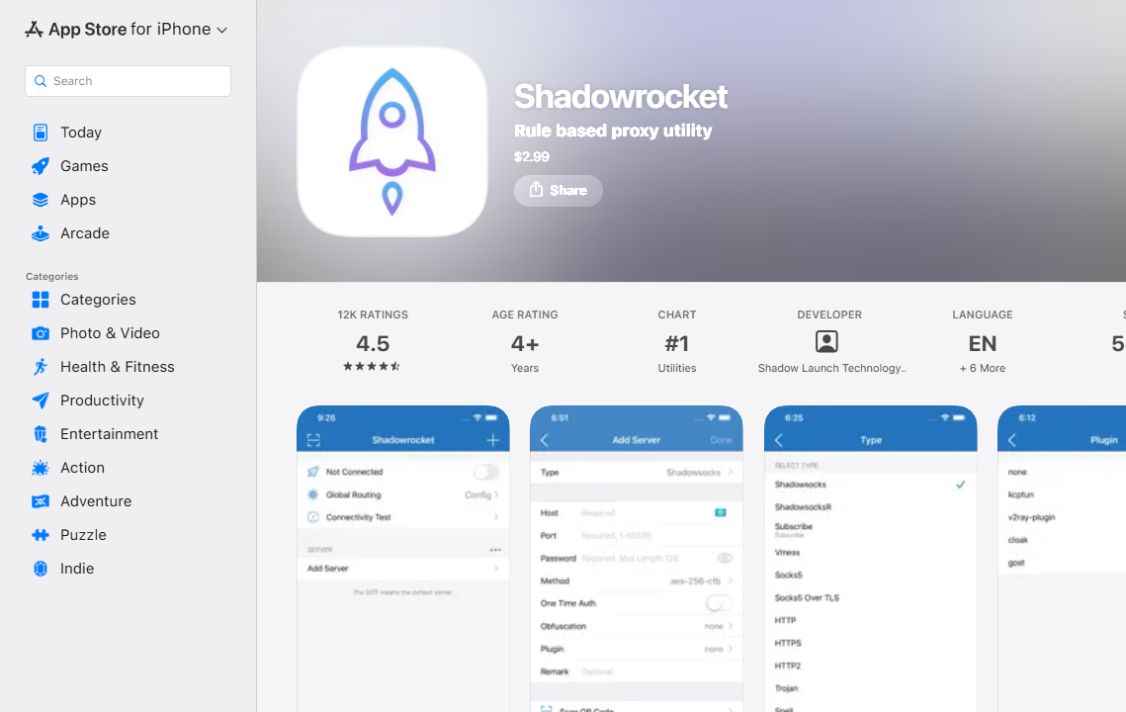
配图来自对应官方项目或官方文档页面,用于核对软件与资料入口,不代表本站完成了该步骤的设备实测;界面可能随版本更新。
提示: 文中部分机场入口跳转至官网。具体的付款与服务条款由第三方负责。