如果你是一位长期依赖 Windows 系统进行办公、开发或查阅海外资料的用户,那你一定对 Clash for Windows (CFW) 不陌生。然而,随着原作者删库停更,CFW 已逐渐无法适应 2026 年复杂多变的网络封锁环境,不仅存在安全隐患,更无法支持 Hysteria2、VLESS 等新一代抗封锁协议。
在这个背景下,Clash Verge Rev 是目前仍有社区维护的 Windows 客户端选项之一。
本文将为您提供一份 2026 年最新、最详尽的 Clash Verge Rev Windows 版保姆级教程。无论你是刚刚购买机场节点的零基础小白,还是追求极致网络体验的硬核玩家,跟着这篇教程操作,只需 5 分钟,即可构建起稳定、较快的网络环境。
一、Clash Verge Rev 适合哪些 Windows 用户?
💡 站长提示:开始前,请确保你拥有一个稳定解锁流媒体和 ChatGPT 的机场订阅,如果没有,推荐使用 找机场推荐专线。
在开始实操之前,很多朋友会问:“我的老版 Clash for Windows 还能勉强用,为什么要大费周章换新软件?”
为了让你明白这款客户端的强大,我们制作了主流 Windows 客户端的核心参数对比:
| 核心特性 | 老款 Clash for Windows (已停更) | 原版 Clash Verge (已停更) | Clash Verge Rev (2026推荐) |
|---|---|---|---|
| 开发状态 | ❌ 彻底停更 | ❌ 彻底停更 | ✅ 活跃更新,社区庞大 |
| 底层内核 | 老旧 Clash 核心 | Clash Meta (早期) | Mihomo (Clash Meta 最新版) |
| 新协议支持 | 不支持 | 基础支持 | ✅ 全面支持 VLESS, TUIC, Hysteria2 |
| 界面UI | 传统,占用资源较高 | 现代 (Tauri 框架) | ✅ 极简美观,极低内存占用 |
| TUN 模式 | 配置繁琐,易冲突 | 支持 | ✅ 一键安装服务,原生稳定支持 |
| 中文语言 | 需第三方汉化包 | 需手动修改 | ✅ 原生内置较好简体中文 |
核心结论:Clash Verge Rev 采用了更轻量的开发框架,不仅运行如丝般顺滑,其内置 Mihomo 内核,可处理多种常见配置与规则。它是目前可考虑的桌面客户端之一,但是否适合仍取决于订阅格式、系统版本和使用习惯。
二、 Clash Verge Rev 官方下载指北(防钓鱼)
⚠️ 站长严正警告:千万不要在搜索引擎上随意搜索“Clash Verge 下载”,网络上充斥着大量伪装成官方的钓鱼网站(通常带有木马或篡改了后门)。请务必通过下方的官方渠道或本站提供的安全链接进行下载。
1. 官方 GitHub 下载渠道
Clash Verge Rev 是完全免费开源的项目,其唯一官方发布页在 GitHub。
- 项目地址:
https://github.com/clash-verge-rev/clash-verge-rev/releases
2. Windows 版本应该选哪个?
打开上述 Releases 页面后,你会看到众多安装包,Windows 用户请严格按照以下规则选择:
- x64 系统(绝大多数现代电脑):下载
Clash.Verge_x.x.x_x64-setup.exe - ARM 架构系统(如部分 Surface 电脑):下载
Clash.Verge_x.x.x_arm64-setup.exe - 便携版(放U盘里即插即用):下载
Clash.Verge_x.x.x_x64_portable.zip
(注:请先在 Windows“系统信息”中确认 x64 或 ARM64 架构,再下载对应安装包。)
三、 软件安装与基础初始化(界面汉化与内核设置)
第一步:安装软件
- 双击下载好的
.exe安装包。 - 遇到 Windows Defender 拦截提示时,点击 “更多信息” -> “仍要运行”。
- 按照提示点击“下一步”,建议安装在默认路径,并勾选“创建桌面快捷方式”。
第二步:切换为简体中文
第一次打开软件,界面可能是全英文的,我们需要将其汉化:
- 点击左侧导航栏的 「Settings」(设置)。
- 在主界面找到 「Verge Setting」 模块。
- 找到 「Language」,点击下拉菜单,选择 「简体中文」。
- 界面会瞬间完成汉化,无需重启软件。
第三步:确认内核版本(极其重要)
要让软件支持最新的机场节点协议,必须确保内核正确:
- 继续在 「设置」 页面。
- 找到 「Clash 内核」 选项。
- 确保旁边的按钮高亮显示为 「Mihomo」(如果是 Alpha 则点击切换为 Mihomo),并点击后方的重启内核按钮,确保其在后台正常运作。
四、 核心操作:如何导入机场订阅链接?
客户端只是一个“空壳播放器”,要让它连上网络,你需要导入我们机场提供的“订阅链接(节点播单)”。
方式一:一键快速导入(最推荐,防出错)
- 登录本机场的网站后台,进入 「用户中心」。
- 找到 「一键订阅」 或 「快速导入」 区域。
- 点击 「导入到 Clash Verge」(如果没有专门的 Verge 按钮,点击“导入到 Clash”即可)。
- 此时浏览器会弹窗提示“是否允许打开此类型的链接?”,点击 “允许”。
- Clash Verge Rev 软件会自动弹出,并在“订阅”界面自动开始下载配置文件。
方式二:手动复制订阅链接(备用方案)
如果一键导入没有反应,请使用手动导入方式:
- 在机场后台,点击 「复制 Clash 订阅链接」。
- 打开 Clash Verge Rev 软件,点击左侧菜单栏的 「订阅 (Profiles)」。
- 在上方蓝色的输入框(URL栏)中,粘贴你刚才复制的订阅链接。
- 点击右侧蓝色的 「导入 (Import)」 按钮。
- 等待几秒钟,下方会出现一个带有节点数量和流量信息的长条形卡片。
6. 👉 注意:用鼠标左键点击一下这张卡片,让它的背景色变亮,出现一个 ✅ 的标志,代表该订阅已激活。
五、 代理模式详解与节点选择
订阅导入成功后,我们还需要告诉软件“怎么用这些节点”。
1. 测速并选择节点
- 点击左侧菜单栏的 「代理 (Proxies)」。
- 展开 「节点选择」 或 「PROXY」 分组。
- 点击右侧带有 ⚡(闪电)图标的测速按钮。
- 等待几秒后,节点右侧会显示绿色的数字(如
35ms)。 - 选择一个带有绿色延迟数字的节点(推荐香港、日本、新加坡等亚洲节点,延迟低、速度快)。
2. 切换代理模式(非常关键)
点击软件右上角的 「代理模式」 下拉菜单,你会看到三个选项,这是新手最容易踩坑的地方:
- 规则模式 (Rule) - ⭐ 建议日常使用
- 原理:软件内置了一套智能分流规则。当你在浏览器访问国内网站(如百度、淘宝)时,流量直连,不消耗机场流量;当你访问海外网站(如 Google、YouTube)时,自动走代理节点。
- 优点:兼顾速度与流量,国内外互不影响,挂机首选。
- 全局模式 (Global) - 特殊场景使用
- 原理:电脑所有的流量强制走代理节点。
- 缺点:访问国内网站会非常慢,甚至打不开,且极大浪费你的机场流量。仅在测试节点或某些特定海外网站无法用规则模式打开时临时使用。
- 直连模式 (Direct) - 相当于关闭代理
- 原理:全部流量均不经过代理,等同于没开软件。
👉 总结:请务必将代理模式保持在「规则 (Rule)」。
3. 开启系统代理,正式起飞!
- 回到左侧导航栏的 「设置」。
- 找到首行的 「系统代理 (System Proxy)」。
- 将右侧的开关拨到 开启状态(变色)。
- 现在,打开浏览器,输入
www.google.com或www.youtube.com,享受较快冲浪吧!
六、 高阶必修课:TUN 虚拟网卡模式怎么开?
什么是 TUN 模式?为什么你需要它?
默认的“系统代理”模式只能接管浏览器的流量,但很多电脑软件是不走系统代理的!例如:
- 命令行工具:CMD、PowerShell、Git 终端。
- 各类游戏:Steam 外服游戏、Epic 平台。
- 特殊应用:Telegram 桌面版(未设内建代理时)、部分 UWP 微软商店应用、Discord 语音。
TUN 模式 会在你的 Windows 系统里虚拟出一张网卡,强行接管电脑底层的所有网络流量,实现真正的“真·全局路由分流”。
TUN 模式开启步骤:
- 关闭所有正在运行的代理软件和其他 VPN,以防冲突。
- 打开 Clash Verge Rev,进入 「设置」。
- 向下滚动,找到 「服务模式 (Service Mode)」,目前状态应该显示为未安装或红色的盾牌。
- 点击右侧的 「安装」,系统可能会弹出用户账户控制 (UAC) 授权,点击 「是」。
- 等待几秒钟,状态旁边会出现一个 绿色的盾牌图标 🛡️,代表服务安装成功。
- 在服务模式下方,找到 「TUN 模式 (Tun Mode)」,将其开关 开启。
- 此时 TUN 已接管更多不遵循系统代理的应用;仍应分别测试国内直连、DNS 和目标应用。
(提示:开启 TUN 模式后,你可以关闭顶部的“系统代理”,两者不需要同时开启,TUN 的优先级更高且更全面。)
七、 常见问题与网络故障排错大全(FAQ)
在日常使用中,你可能会遇到一些突发状况。作为专业的机场博客,我们为您整理了最全面的排障指南,99% 的问题均可通过以下方式自行解决:
Q1: 软件关闭后,电脑连不上网,显示“未连接到互联网”?
- 原因:这是 Windows 系统的通病。非正常关闭 Clash(如直接结束进程或闪退)导致系统的代理开关没有自动复位。
- 解决方法:
- 按键盘上的
Win + i打开系统设置。 - 进入 「网络和 Internet」 -> 「代理」。
- 找到 「使用代理服务器」,将其手动关闭即可恢复正常上网。
- 按键盘上的
Q2: 导入订阅链接时报错“网络错误”或“Timeout”?
- 排查步骤:
- 检查订阅链接是否复制完整,前后不要有空格。
- 你的本地宽带可能屏蔽了机场的订阅域名。尝试在手机上使用流量开启热点,让电脑连上手机热点后再点击“更新订阅”。
- 检查电脑系统时间:非常重要!如果你的 Windows 电脑时间与国际标准时间误差超过 2 分钟,SSL 证书握手就会失败,导致无法下载。请在系统设置中“同步时钟”。
Q3: 为什么所有节点的延迟都显示 Timeout 或红色的 -1?
- 排查步骤:
- 首先确认你的机场套餐是否已经过期,或者本月流量是否已经耗尽(登录机场后台查看)。
- 尝试点击订阅卡片上的 「更新」 按钮,获取服务商最新的节点 IP(因为旧 IP 可能已被 GFW 封锁)。
- 如果是在公司局域网或校园网,可能是防火墙拦截了特定端口,建议开启 TUN 模式或联系机场客服寻求专线节点。
Q4: 能够访问 Google,但无法观看 Netflix 或 ChatGPT 提示所在地区不可用?
- 原因:这并非软件问题,而是你选择的节点 IP 被这些平台拉黑了。
- 解决方法:回到 「代理」 界面,手动将节点切换到原生 IP 节点(通常机场会标注解锁流媒体/GPT,建议尝试新加坡或台湾节点),并在浏览器中使用隐身模式重新打开网页。
Q5: 提示“端口冲突 (Port in use)”?
- 原因:你电脑上同时运行了其他代理软件(如 v2rayN、老版 CFW),占用了 7890 端口。
- 解决方法:完全退出其他代理软件,或者在 Verge 的“设置”中,将“混合端口 (Mixed Port)”修改为
7891或其他数字,然后重启应用。
八、 进阶技巧:利用 Merge 处理自定义规则
对于高阶用户,如果你想在机场订阅的基础上,强制某款国服游戏直连,或者强制某个小众海外网站走代理,可以通过 Clash Verge Rev 强大的 Merge(合并配置) 功能实现。
- 点击左侧 「订阅」。
- 在右上角新建一个 「Script」(脚本)或 「Merge」 规则。
- 利用 YAML 语法编写前置/后置规则(例如:
DOMAIN-SUFFIX,epicgames.com,DIRECT)。 - 右键应用于你的机场订阅,即可在不修改原订阅的情况下,实现个性化的流量路由策略。
结语:享受不受限的数字世界
时代在抛弃过时的工具时连一声再见都不会说,Clash for Windows 曾是我们征战网络的利器,但在 2026 年,Clash Verge Rev 毫无疑问接过了这根接力棒,以更现代的架构、更强悍的内核(Mihomo)成为了 Windows 端无可争议的霸主。
按照本文的教程,相信你已经成功搭建好了较好的科学上网环境。如果您还没有稳定高速的节点,欢迎前往 我们的机场推荐指南 挑选适合您的套餐,专线护航,全网更快打开,配合 Clash Verge Rev 体验更佳!
版权声明:本文由本站原创首发,涵盖了 2026 最新 Windows 科学上网客户端的最优解。如需转载,请务必保留原文链接。
🔗 延伸阅读:如果您在配置完成后遇到节点连不上的问题,请参考这篇《翻墙后无法上网?节点全部红色与超时排查指南》。
官方资料、配图与推广说明
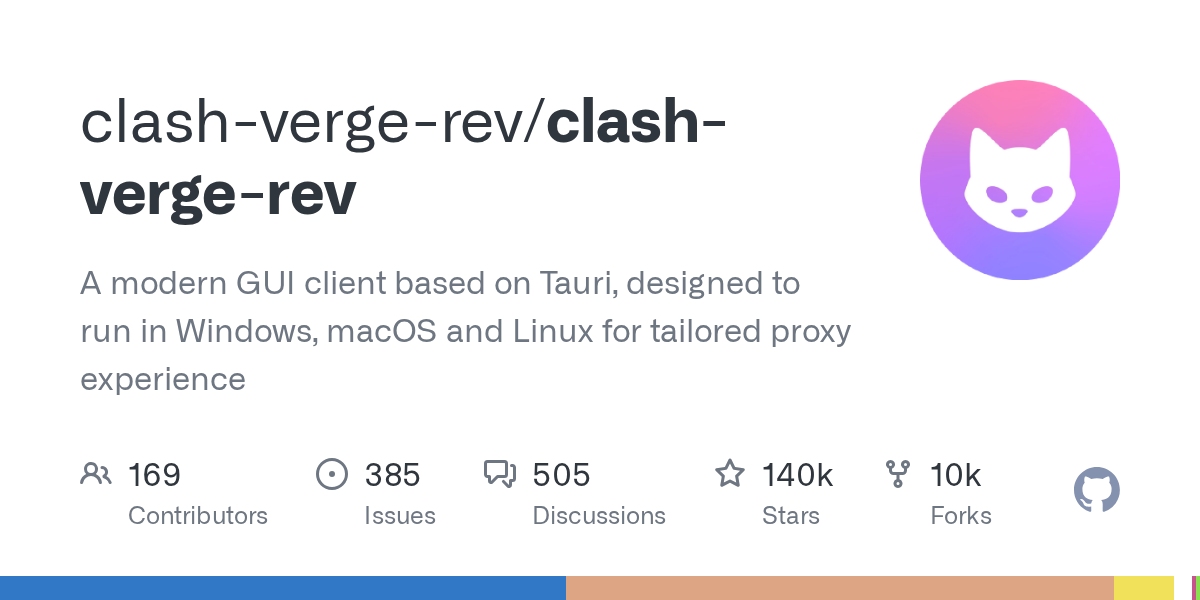
配图来自对应官方项目或官方文档页面,用于核对软件与资料入口,不代表本站完成了该步骤的设备实测;界面可能随版本更新。
提示: 文中部分机场入口跳转至官网。具体的付款与服务条款由第三方负责。