引言:在 macOS 桌面端,有些用户喜欢功能繁复、图表华丽的重型客户端,而另一些用户则追求 “极简、轻量、常驻状态栏、开机即用且零干扰” 的纯粹体验。如果您使用的是苹果 Mac 电脑(无论是最新的 Apple Silicon M 系列芯片还是 Intel 处理器),并且希望找一款不占内存、操作直观的 V2Ray/Xray 客户端,那么 V2rayU 绝对是历经时间检验的经典之作。本文将为您带来 2026 年最新版 V2rayU 的安全下载、Gatekeeper 报错修复、节点订阅导入、PAC 智能路由及深度排障保姆级教程。
一、 为什么选择 V2rayU?核心优势与轻量化定位
💡 站长提示:开始前,请确保你拥有一个稳定解锁流媒体和 ChatGPT 的机场订阅,如果没有,推荐使用 找机场推荐专线。
在 Clash Verge Rev、Surge 和 Sing-box 盛行的当下,V2rayU 依然拥有一大批忠实拥趸,其核心原因在于其独特的设计哲学:
- 原生菜单栏应用 (Menu Bar App):V2rayU 没有庞大复杂的独立窗口,平时静静停留在 Mac 屏幕顶部的状态栏中(以极简的 “U” 形图标呈现),点击即可呼出所有功能,完全不占用 Dock 栏与桌面空间。
- 原生 ARM64 架构编译,较好契合 Apple Silicon:官方提供针对 Apple Silicon (M1/M2/M3/M4) 芯片的原生编译版本,无需通过 Rosetta 2 转译,CPU 占用率接近于 0,内存消耗通常仅几十兆,对 MacBook 续航毫无压力。
- 经典 PAC 模式智能分流:内置基于 GFWList 的 PAC(代理自动配置)规则,能够自动识别境内外网站,国内流量直连更快,被阻断网站自动走节点出海,兼顾速度与省流。
- 全协议覆盖与一键切换:支持 VMess、VLESS、Trojan、Shadowsocks、Socks5 等主流协议,导入节点后点击菜单即可秒切节点。
二、 准备工作:安全下载与架构版本选择
为了防止下载到被恶意注入代码或捆绑推广的第三方修改版,必须通过官方开源仓库下载。
1. 确认 Mac 芯片架构
点击 Mac 屏幕左上角 “苹果图标 ” -> “关于本机”:
- 显示为
Apple M1 / M2 / M3 / M4(包括 Pro/Max/Ultra):属于 Apple Silicon (ARM64)。 - 显示为
Intel Core i5 / i7 / i9:属于 Intel (x86_64)。
2. 官方下载对照表
前往 V2rayU 官方开源代码托管平台(GitHub Releases)下载最新的 .dmg 安装包:
| 适用芯片平台 | 推荐下载安装包命名 | 特性说明 |
|---|---|---|
| Apple Silicon (M系列芯片) | V2rayU-arm64.dmg(或通用 Universal 版) | 针对 M1-M4 原生硬件优化,功耗超低、启动较快。 |
| Intel 处理器机型 | V2rayU-64.dmg / V2rayU.dmg | 适用于老款 64 位 Intel 架构 Mac。 |
3. 安装软件
双击打开下载好的 .dmg 镜像文件,将 V2rayU 图标拖拽到系统的 Applications (应用程序) 文件夹中。
三、 必做必看:解决 macOS 提示“已损坏 / 无法验证开发者”报错
由于 macOS 越来越严格的 Gatekeeper(门禁)安全审查机制,许多开源未签名的代理软件首次打开时会弹出以下两种拦截提示:
- “V2rayU 已损坏,打不开。您应该将它移到废纸篓。”
- “无法打开 V2rayU,因为 Apple 无法检查其是否包含恶意软件。”
这是 Mac 系统的安全保护属性所致,软件本身没有任何问题。请按以下保姆级两步法彻底解决:
解决办法:使用终端清除安全隔离属性(100% 成功)
- 打开 Mac 自带的 “终端 (Terminal)”(可通过快捷键
Command + 空格呼出聚焦搜索输入“终端”打开)。 - 在终端窗口中复制并粘贴以下命令,然后按下回车(Enter):
sudo xattr -cr /Applications/V2rayU.app - 终端会提示输入密码(
Password:),直接输入您的 Mac 开机锁屏密码并回车(注意:输入密码时终端屏幕上不会显示任何字符或星号,直接输完敲回车即可)。 - 执行完毕后关闭终端。再次前往“应用程序”双击打开 V2rayU,即可顺利启动!顶部菜单栏会出现一个 “U” 形图标。
四、 核心配置第一步:获取并导入机场节点订阅
启动 V2rayU 后,我们需要将翻墙机场提供的节点信息同步到客户端中。
方式一:导入机场订阅链接(最推荐、批量同步)
1. 复制订阅登录您的翻墙机场后台控制台,在“一键订阅”区域,点击 “复制 V2Ray 订阅链接” 或 “复制通用聚合订阅”。
2. 打开订阅设置点击 Mac 顶部菜单栏的 V2rayU 图标。在下拉菜单中选择 “订阅设置 (Subscribe Setting)”。
3. 添加订阅源在弹出的窗口中,点击左下角的 “+ (添加)” 号。
- 备注 (Remark):填写机场名称(例如“主力专线”)。
- 地址 (Address / URL):长按并 粘贴 刚刚复制的机场订阅链接。
- 点击右下角的 “保存 (Save)”。
4. 更新拉取节点回到顶部菜单栏,再次点击 V2rayU 图标。点击 “更新订阅 (Update Subscribe)”。稍等片刻,点击**“服务器列表 (Servers)”**,即可看到已成功导入的全球高速节点列表。
方式二:从剪贴板直接导入单节点
如果您在社交软件或网页中复制了一条以 vmess://、vless://、ss:// 或 trojan:// 开头的单节点链接:
- 复制整段链接。
- 点击顶部菜单栏 V2rayU 图标。
- 点击 “从剪贴板导入 (Import from Clipboard)”,节点即刻添加成功。
方式三:扫描屏幕上的节点二维码
- 点击顶部菜单栏 V2rayU 图标。
- 选择 “扫描屏幕上的二维码 (Scan QR Code from Screen)”。
- 软件会自动识别当前 Mac 屏幕上显示的二维码并导入配置。
五、 路由模式解析:PAC 模式 vs 全局模式
导入节点后,合理选择运行模式至关重要。点击顶部状态栏的 V2rayU 图标,在菜单中选择 “模式 (Mode)”:
1. PAC 模式 (PAC Mode - 建议日常使用)
- 工作原理:客户端会根据一份被阻断网站名单(GFWList)自动分流。
- 体验:当您访问 Google、YouTube、Twitter、ChatGPT 时,自动走代理节点;当您访问百度、淘宝、Bilibili 或国内企业内网时,自动走本地宽带直连。
- 优点:兼顾速度与隐私,国内网页打开更快,且极大节省机场套餐流量。
2. 全局模式 (Global Mode)
- 工作原理:Mac 上产生的所有网络请求,无论目标是国内还是国外,一律强制经过代理节点转发。
- 适用场景:仅用于访问某些未被 PAC 列表收录的冷门海外小众网站,日常不建议开启。
3. 手动模式 (Manual Mode)
- 关闭系统代理接管,仅在本地开放监听端口(HTTP
1087/ SOCKS1080),适合需要在特定浏览器(如 SwitchyOmega 插件)或特定软件中手动指定代理的用户。
六、 启动与日常使用指南
1. 选择线路点击顶部 V2rayU 图标 -> 进入 “服务器列表 (Servers)” -> 点击勾选一个低延迟的可用节点(如“香港 01 专线”)。
2. 开启代理点击顶部菜单第一项 “Turn v2ray-core On (开启服务)”。
3. 状态确认当状态栏的 “U” 图标内出现小圆点或颜色变化时,说明代理已成功激活!打开 Safari 或 Chrome 访问 Google 验证即可。
七、 开发者专属技巧:Mac 终端 (Terminal) 命令行代理设置
默认情况下,Mac 终端运行 git clone 或 brew 命令不走系统代理。V2rayU 默认本地 HTTP 代理端口为 1087,SOCKS5 端口为 1080。
1. 临时让终端走代理
在 Mac 终端中粘贴执行以下命令:
export http_proxy=http://127.0.0.1:1087
export https_proxy=http://127.0.0.1:1087
export all_proxy=socks5://127.0.0.1:1080
2. 验证终端代理是否生效
curl -i https://ip.sb若返回的 IP 为您代理节点的海外 IP,即证明终端加速成功!
八、 常见问题与深度排障指南 (Q&A)
Q1: 节点测速或连接时全部显示无法连通,但手机端正常?
- 排查 1 (最核心:时间同步偏差):V2Ray/VMess/VLESS 协议对系统时间校验极度严苛,Mac 时间误差超 30 秒将直接拒绝握手。前往 Mac “系统设置 -> 通用 -> 日期与时间”,关闭后重新开启“自动设置时间”。
- 排查 2 (订阅域名阻断):部分机场订阅服务器在未翻墙时无法直接拉取,可以尝试连接手机热点后再点击更新订阅。
Q2: 开启 PAC 模式后,访问部分海外新网站打不开?
- 解决:这是因为本地 PAC 规则库较旧。点击 V2rayU 菜单 -> 选择 “PAC 设置 (PAC Setting)” -> “更新 PAC (Update PAC)”,拉取最新的分流列表;或者临时将模式切换为“全局模式”。
Q3: 软件提示 “Address already in use: 1087/1080 (端口被占用)” 导致启动失败?
- 原因:旧版代理工具或其他后台进程占用了默认端口。
- 解决:打开 Mac 自带的“活动监视器”,搜索并强制退出
v2ray-core或clash残留进程。或者在 V2rayU 的“首选项 (Preferences)”中,将本地 HTTP 端口修改为10809,SOCKS 端口修改为10808。
Q4: 电脑睡眠唤醒后,突然断网或浏览器提示“代理服务器拒绝连接”?
- 原因:Mac 深度休眠后系统代理扩展偶发挂起。
- 解决:点击顶部 V2rayU 图标,选择 “Restart v2ray-core (重启内核)”,即可瞬间恢复。
九、 总结
V2rayU 凭借其出色的原生状态栏设计、极低资源占用以及对 Apple Silicon M 系列芯片的原生较快适配,是追求轻量化与极简桌面体验的 Mac 用户的上佳之选。通过本文的“架构选型 -> 终端清除隔离属性 -> 订阅导入 -> PAC 模式启用”全流程,您就能在苹果电脑上享受清爽、高速且稳定的出海冲浪体验。
站长建议:客户端是出色的“网络调度器”,而上网的实际体验核心取决于机场节点的带宽与稳定性。对于日常需要流畅观看 4K/8K 视频、高强度多任务办公的用户,建议搭配拥有 BGP/IPLC 专线中转的高速机场服务,请访问我们的 机场推荐 进行挑选,让您的 Mac 生产力得到彻底释放!
🔗 延伸阅读:如果您在配置完成后遇到节点连不上的问题,请参考这篇《翻墙后无法上网?节点全部红色与超时排查指南》。
版权所有 © 2026 找机场 | 专注 macOS 极简网络代理工具与高阶出海教程,未经授权禁止转载。
官方资料、配图与推广说明
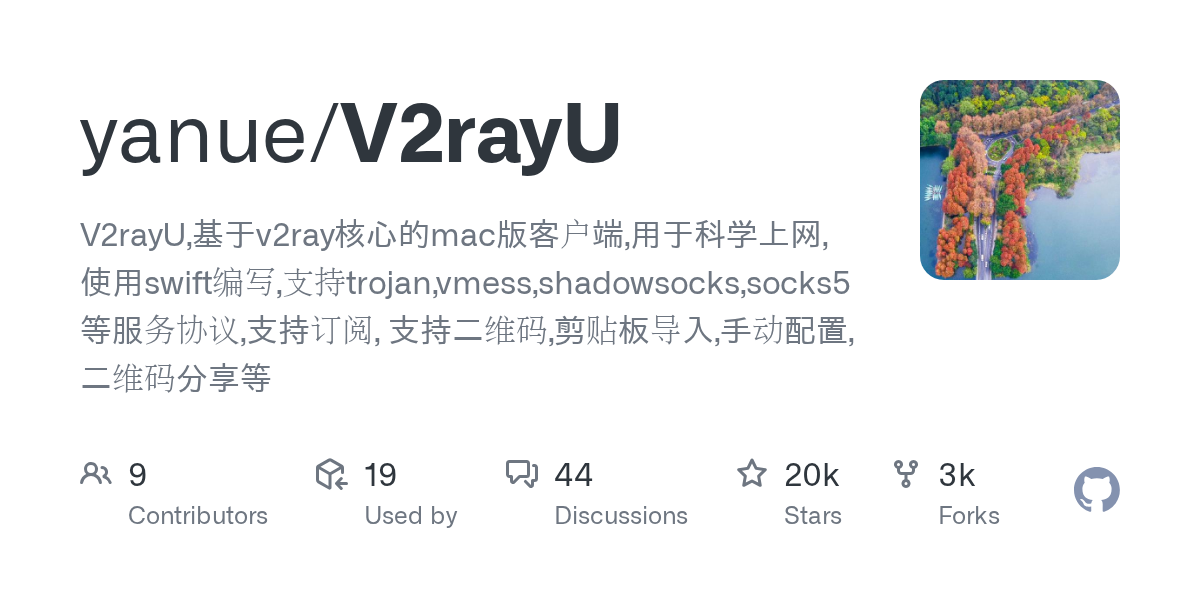
配图来自对应官方项目或官方文档页面,用于核对软件与资料入口,不代表本站完成了该步骤的设备实测;界面可能随版本更新。
提示: 文中部分机场入口跳转至官网。具体的付款与服务条款由第三方负责。