引言:在 macOS 的网络代理工具生态中,如果说其他客户端是满足日常出海冲浪的“代步车”,那么 Surge for Mac 毫无疑问就是殿堂级的“航空母舰”。它不仅是一款优质的网络代理工具,更是专为开发者、网络工程师以及追求极致体验的极客量身打造的全功能网络调试与流量治理平台。然而,Surge 丰富的功能和专业的术语常常让许多进阶用户望而却步。本文将从托管配置导入、底层增强模式接管、网关旁路路由、模块化管理到深度排障,为您全景式拆解 Surge Mac 的进阶玩法。
一、 深入认识 Surge Mac:为什么它是苹果生态的“网络天花板”?
💡 站长提示:开始前,请确保你拥有一个稳定解锁流媒体和 ChatGPT 的机场订阅,如果没有,推荐使用 找机场推荐专线。
Surge Mac 售价高昂,但其强大的底层能力在业内几乎无出其右:
- 底层的 Enhanced Mode(增强模式):普通的系统代理只能接管部分遵循 macOS 代理协议的软件,而 Surge 的增强模式通过虚拟网卡(VIF)技术,从操作系统最底层捕获所有 TCP/UDP 流量,实现包括终端命令行、后台守护进程、Docker 容器以及网游在内的 100% 绝对接管。
- 局域网设备网关接管 (Gateway / Router Mode):Surge Mac 可以摇身一变成为局域网的“旁路由网关”,为家里的 Apple TV、PS5/Xbox 游戏主机、智能家居等无法安装代理软件的设备提供无感代理加速与分流。
- 极简优雅的模块系统 (Modules):无需手动修改庞大繁琐的配置文件,各种去广告脚本、流媒体解锁重写、DNS 增强规则均可通过“模块”一键安装与热插拔。
- Surge Ponte 私有互联协议:利用 iCloud 密钥在 Mac、iPhone 和 iPad 之间建立去中心化的安全虚拟专网,实现出门在外随时直连家里的 Mac。
二、 核心实操第一步:下载安装与机场托管配置导入
使用 Surge Mac 的最标准姿势是导入机场提供的“托管配置 (Managed Profile)”,这样可以自动化同步节点与策略组,无需手动编写。
1. 客户端下载与初始安装
- 请前往 Surge 官方网站 下载官方原版 DMG 安装包。
- 安装后将 Surge 拖入 Applications 文件夹。
- 首次打开时,Surge 会提示需要安装 Helper 辅助工具 并配置系统网络扩展,请根据提示输入 Mac 开机密码完成底层驱动授权。
2. 导入机场托管订阅配置
- 登录您购买的翻墙机场官网后台,在“一键订阅 / 节点导出”区域,找到并点击 “复制 Surge 托管配置链接”(或 Surge 4/5 托管链接)。
- 点击 Mac 屏幕顶部状态栏的 Surge 图标。
- 在下拉菜单中选择 “配置 (Profiles)” -> “从 URL 下载 (Download from URL…)”。
- 在弹出的输入框中长按并 粘贴 刚刚复制的托管订阅链接,并为该配置命名(例如
My_Airport_Mac)。 - 点击下载保存,Surge 会向远程服务器拉取全部节点信息、策略组与分流规则。
- 下载完成后,在配置列表中点击选中该配置文件,使其处于激活打勾状态。
三、 进阶核心:开启 Enhanced Mode(增强模式)实现无死角接管
这是使用 Surge Mac 最关键的一步。如果不开启增强模式,Surge 仅仅相当于一个普通的 HTTP/SOCKS5 系统代理工具,终端命令行、Git 代码提交、Telegram 等依然可能出现断流或绕过。
开启增强模式详细步骤:
- 打开 Surge Mac 主控制台窗口。
- 点击左侧导航栏的 “设置 (Settings)”(或在主仪表盘界面寻找)。
- 找到 “增强模式 (Enhanced Mode)” 开关。
- 将右侧开关 打开变绿。
- 系统会弹出内核授权窗口,输入您的 Mac 电脑开机密码,放行 VIF 虚拟驱动。
接管原理解析: 开启后,Surge 会在系统底层创建一个虚拟接口(utun 网卡),并将系统的默认路由指向该接口。此时系统内任何进程产生的所有网络请求(无论是 TCP 还是 UDP 数据包),都必须强制通过 Surge 的规则引擎进行精准分流与转发。
四、 极客神器:Surge 局域网网关模式 (Router / Gateway Mode)
如果您家里有 Apple TV、PlayStation 5、Nintendo Switch 或其他智能设备,无需购买软路由,只需将这台常开的 Mac 电脑作为家庭旁路由网关。
配置网关模式步骤:
- 在 Surge 设置中,找到 “通用 (General)” -> 开启 “允许局域网连接 (Allow LAN Access)”。
- 开启 “局域网网关 (DHCP Server / Gateway Mode)” 功能。
- 获取这台 Mac 在局域网内的静态 IP(例如
192.168.1.100)。
4. 前往您的 Apple TV 或游戏主机网络设置中
- 将 IP 获取方式改为“手动”。
- 路由器 / 网关 (Gateway):填入 Mac 的局域网 IP(如
192.168.1.100)。 - DNS 服务器:同样填入该 Mac 的 IP(
192.168.1.100)。
- 保存后,Apple TV 和游戏机产生的所有流量都会经由 Mac 上的 Surge 进行智能规则分流与国际网络加速!
五、 模块化扩展 (Modules) 与 MitM 证书配置
Surge 的模块化功能让各种去广告与功能解锁变得极其简单,但涉及 HTTPS 解密时必须正确配置 MitM。
1. 配置 MitM 本地根证书(保姆级):
- 在 Surge 控制面板中进入 “MitM” 设置项。
- 点击 “生成新的 CA 证书 (Generate CA Certificate)”。
- 点击 “安装证书到系统钥匙串 (Install to Keychain)”。
4. 打开 Mac 系统自带的 “钥匙串访问 (Keychain Access)”
- 搜索
Surge。 - 双击打开该证书,展开“信任 (Trust)”选项。
- 将“使用此证书时”下拉框修改为 “始终信任 (Always Trust)”,关闭窗口并输入开机密码确认。
- 回到 Surge,开启 MitM 总开关。
2. 一键安装第三方模块 (Modules):
- 在 Surge 主界面点击 “模块 (Modules)”。
- 点击右上角 “安装新模块”。
- 粘贴开源社区提供的
.sgmodule链接(如主流去广告模块、流媒体解锁模块)。 - 保存后勾选启用,Surge 即可在后台自动执行脚本重写。
六、 开发者利器:Surge 实时抓包与网络请求监控 (Dashboard)
Surge 内置了优质的网络诊断控制台,是分析网络问题、排查慢请求的利器。
- 实时请求查看器:点击主面板的 “活动 (Activity)”,您可以实时观察到 Mac 上每一个应用(如 Chrome、Slack、Spotify)正在连接的目标域名、IP、使用的代理节点以及握手耗时。
- 规则匹配追踪:点击任意一条请求,Surge 会清晰展示该请求命中了哪一条分流规则(例如命中了
DOMAIN-SUFFIX,google.com并走了PROXY组),让分流故障一目了然。
七、 常见问题与深度排障指南 (Q&A)
Q1: 开启增强模式后,Mac 无法连接局域网内的 NAS、打印机或本地开发服务 (localhost)?
- 原因:本地流量被错误路由进了虚拟网卡。
- 解决:在 Surge 配置文件或高级设置的
[General]段落中,检查skip-proxy列表,确保包含以下地址:127.0.0.1, localhost, 192.168.0.0/16, 10.0.0.0/8, 172.16.0.0/12。
Q2: 导入托管配置后,所有节点测速均显示 Timeout(超时),完全断网?
- 排查 1(时间戳偏差):前往 Mac “系统设置 -> 通用 -> 日期与时间”,关闭再重新开启“自动设置时间”。新型加密协议对时间误差极度敏感。
- 排查 2(节点协议支持):部分老旧机场输出的托管配置格式可能存在语法缺失,确认机场是否原生支持 Surge 4/5 格式。
Q3: 电脑睡眠唤醒后,Surge 状态栏变灰,网络无响应?
- 解决:这是 macOS 深度休眠时网络扩展挂起引起的。在 Surge 菜单栏图标中,点击 “重启所有引擎 (Restart All Engines)” 即可瞬间修复。
Q4: 开启 MitM 后,部分银行网站或苹果 iCloud 登录提示“网络连接不安全”?
- 原因:高敏感金融类或苹果核心服务使用了 SSL Pinning(证书锁定)技术,拒绝中间人解密。
- 解决:在 Surge 的 MitM 主机名列表中,将这些域名加入排除名单(或在规则中对这类域名配置为不走 MitM)。
八、 总结
Surge for Mac 无疑是网络代理领域的工业级艺术品。通过本文的“托管订阅导入 -> 开启 Enhanced Mode 全局接管 -> 旁路网关与模块化扩展”三步走,您已经彻底释放了这台 Mac 的网络潜能。无论是高强度的跨国开发工作,还是家庭多设备的网络提速,Surge 都能提供无可挑剔的稳定支持。
站长建议:优质的“网络发动机”必须加注高品质的“航天燃油”。若想在 Mac 上享受 4K/8K 视频流畅播放、超大代码仓库毫秒级拉取的畅快体验,强烈建议搭配拥有 BGP/IPLC 专线中转的高质量机场服务!请前往我们的 高速节点推荐 进行选购。
🔗 延伸阅读:如果您在配置完成后遇到节点连不上的问题,请参考这篇《翻墙后无法上网?节点全部红色与超时排查指南》。
版权所有 © 2026 找机场 | 专注 macOS 极客工具与网络代理技术深度解析,未经授权禁止转载。
官方资料、配图与推广说明
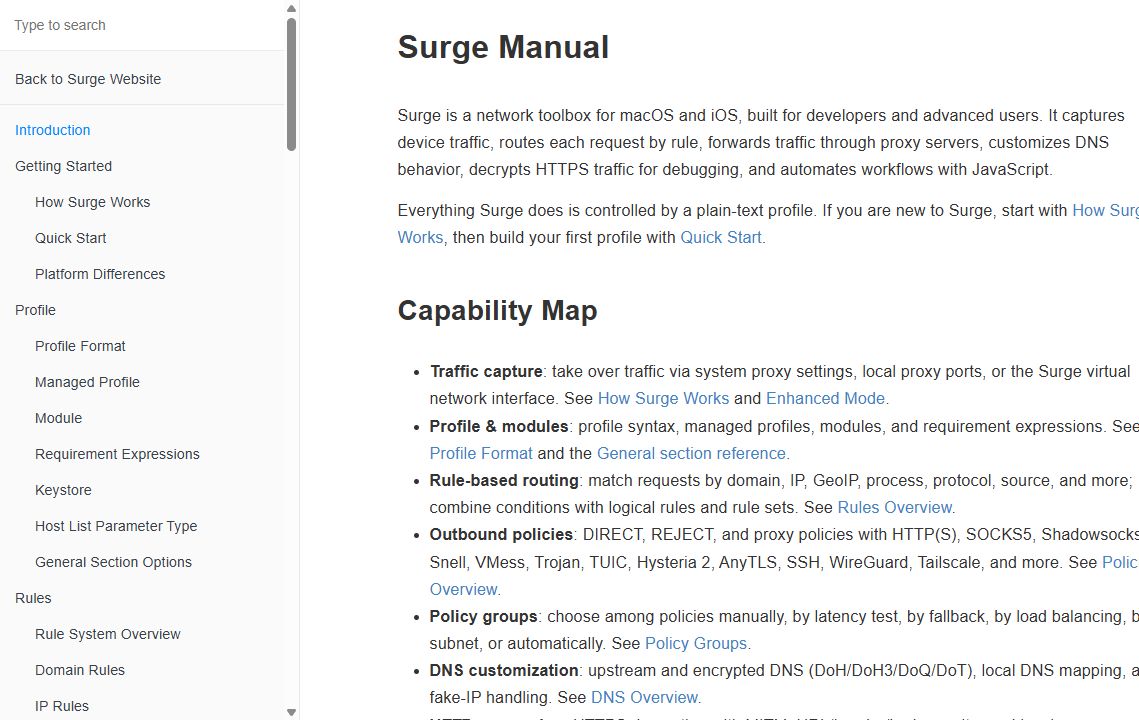
配图来自对应官方项目或官方文档页面,用于核对软件与资料入口,不代表本站完成了该步骤的设备实测;界面可能随版本更新。
提示: 文中部分机场入口跳转至官网。具体的付款与服务条款由第三方负责。